Le guide complet d'IBO Player
IBO Player est la seule application prise en charge par IPTVNext, et pour de bonnes raisons : elle s'installe sur presque toutes les plateformes en circulation, l'interface se fait oublier et la lecture est franchement fluide. Ce guide couvre tout le processus, de l'installateur à la première chaîne.
Pourquoi IPTVNext a choisi IBO Player
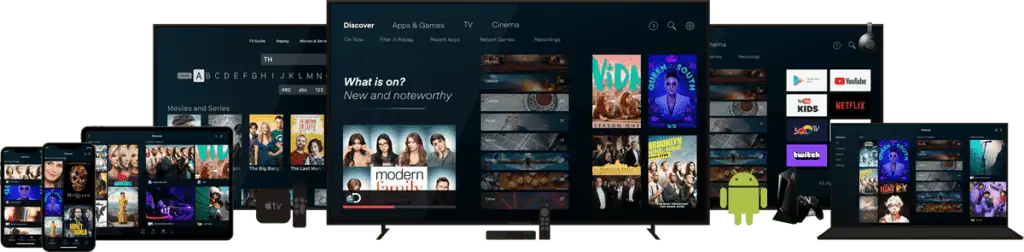
Parmi les applications IPTV en circulation, IBO Player est l'une des très rares que l'on trouve sur presque tous les systèmes d'exploitation. L'interface soignée n'est pas son seul atout : la fluidité de lecture et un ensemble de fonctions essentielles bien pensées en font un choix populaire chez les utilisateurs IPTV expérimentés. Elle a été créée par un groupe de développeurs baptisé IBODEV, pour qui ce lecteur n'est qu'un produit parmi un portefeuille bien plus large.
Prendre en charge une seule application est une décision technique délibérée de notre côté. Cela signifie que nous optimisons les serveurs pour un client unique, que nous déployons des correctifs de lecture qui atteignent tous les abonnés d'un coup, et que le support est assuré par des gens qui maîtrisent cette application plutôt que douze applications approximativement. Si vous venez d'un autre lecteur, la transition prend environ cinq minutes.
Ce qu'IBO Player fait bien
- Elle s'installe pratiquement partout. Des appareils Android aux postes Linux, le site officiel publie un installateur adapté à chaque système.
- C'est la meilleure option pour les téléviseurs non-Android. C'est là que tout se joue. Les téléviseurs Samsung et LG tournent sur des systèmes fermés qui obligent les développeurs à retirer des fonctions, raison pour laquelle la plupart des lecteurs IPTV connus n'apparaissent jamais sur ces appareils. IBO Player a fait le travail et livré quand même.
Ce qu'elle ne fait pas
- Aucune fonction d'enregistrement. Il n'existe aucun enregistreur. Tout le monde n'en a pas l'usage, mais mieux vaut le savoir avant de commencer.
- Pas de multi-écran. Impossible de regarder deux flux côte à côte dans une même fenêtre.
- Les listes s'activent à distance. Plutôt que de saisir les identifiants dans l'application, vous les ajoutez sur le portail IBO Player et leur infonuagique les transmet à votre appareil. Cela fonctionne bien, mais l'application dépend alors de la disponibilité de leur API.
- L'application elle-même est payante. IBO Player laisse une courte période d'évaluation après l'installation, puis demande une licence — environ 5 € pour un an ou 10 € à vie. Ces frais reviennent à IBODEV, pas à IPTVNext.
Installation sur téléphones, tablettes et boîtiers Android
C'est de loin la plateforme la plus simple, car vous disposez d'un navigateur normal et pouvez télécharger puis installer directement.
- Téléchargez l'installateur depuis le site officiel d'IBO Player.
- Android vous avertira que le fichier vient de l'extérieur du Play Store. Cet avertissement est normal : choisissez Télécharger quand même.
- Ouvrez le fichier téléchargé.
- Touchez Installer.
- IBO Player est installé. Ouvrez-le.
- Un écran d'introduction s'affiche au premier lancement. Il explique la suite — nous couvrons l'étape de la liste plus bas. Touchez OK.
- L'application est chargée et prête.
Installation sur Windows
IBO Player fonctionne sur Windows 10 et supérieur, et l'installateur publié est en 64 bits uniquement.
- Téléchargez l'installateur Windows depuis le site officiel.
- La sécurité Windows bloquera l'installation, le fichier ne venant pas du Microsoft Store. Cliquez sur Informations complémentaires.
- Choisissez Exécuter quand même.
- Cliquez sur Suivant.
- Cochez la case si vous voulez un raccourci sur le bureau, puis Suivant.
- Cliquez sur Installer pour terminer.
- Cliquez sur Terminer pour lancer IBO Player.
Installation sur Amazon Fire TV Stick
Fire TV nécessite un outil supplémentaire, Amazon ne distribuant pas IBO Player dans sa boutique. L'application Downloader s'en charge.
- Depuis l'accueil Fire TV, allez sur l'icône loupe et ouvrez le champ de recherche.
- Tapez D — Downloader devrait apparaître en première suggestion. Sélectionnez-la.
- Choisissez l'application pour lancer l'installation.
- Confirmez avec Télécharger.
- Autorisez l'accès aux médias lorsque la demande apparaît.
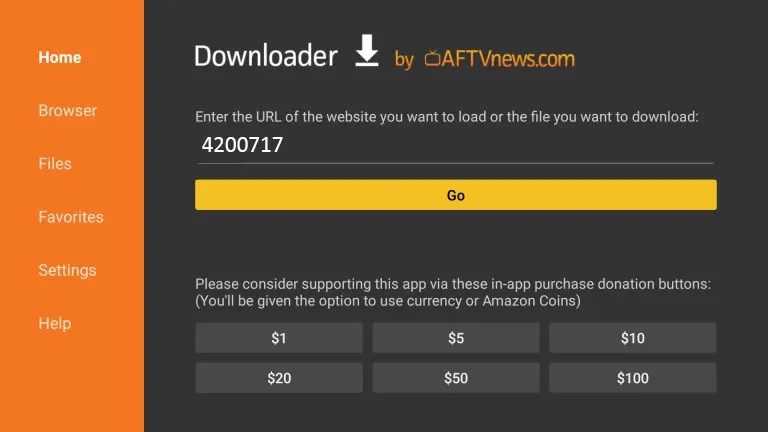
- Une fois Downloader ouvert, sélectionnez le champ de recherche au-dessus du bouton jaune Go et appuyez sur OK.
- Saisissez le code Downloader officiel de la version Android d'IBO Player — 511693 — puis appuyez sur Go.
- Le téléchargement démarre depuis le site officiel. N'y touchez pas jusqu'à la fin.
- Attendez la fin du transfert.
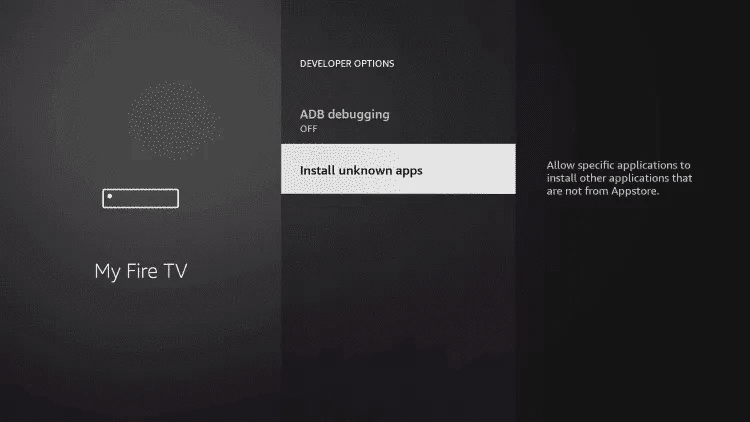
- Amazon bloquera l'installation, le fichier venant de l'extérieur de sa boutique. Choisissez Paramètres.
- Ouvrez Installer des applications inconnues.
- Sélectionnez Downloader et passez le réglage de OFF à ON.
- Lancez l'installation — quelques appuis sur Suivant et OK.
- Acceptez le message de premier lancement avec OK.
- L'application est prête.
Installation sur macOS
Pour un MacBook ou un iMac, récupérez la version macOS.
- Ouvrez le site officiel d'IBO Player et téléchargez la version macOS.
- Ouvrez le fichier téléchargé et glissez l'icône dans le dossier Applications.
- Après une dizaine de secondes, l'application est installée. Ouvrez le Launchpad et cliquez sur l'icône.
- macOS refusera le premier lancement, l'application venant de l'extérieur de l'App Store.
- Cliquez sur le menu Pomme, choisissez Réglages Système, puis Confidentialité et sécurité, et descendez jusqu'à la section de sécurité des applications.
- Choisissez Ouvrir quand même. Ce choix est permanent : les lancements suivants seront immédiats.
- L'application est prête.
Installation sur téléviseurs LG et Samsung
C'est ici qu'IBO Player justifie sa réputation. L'exemple ci-dessous utilise un téléviseur LG sous webOS ; Samsung et Toshiba suivent essentiellement le même chemin.
- Ouvrez le LG Content Store.
- Cliquez sur l'icône loupe en haut à droite.
- Tapez IBO Player.
- Choisissez le bon résultat. Plusieurs applications aux noms voisins existent — vous cherchez celle qui s'appelle simplement « Ibo Player ».
- Cliquez sur Installer.
- Sélectionnez Lancer.
- Un message de bienvenue apparaît au premier lancement. Suivez la section liste ci-dessous.
Ajouter votre liste IPTVNext
IBO Player utilise l'activation à distance des listes. Vous ajoutez vos identifiants IPTVNext sur leur site et, une fois enregistrés, les données apparaissent dans l'application sur votre appareil de diffusion.
- Ouvrez le site IBO Player et cliquez sur Manage Playlist dans le menu du haut.
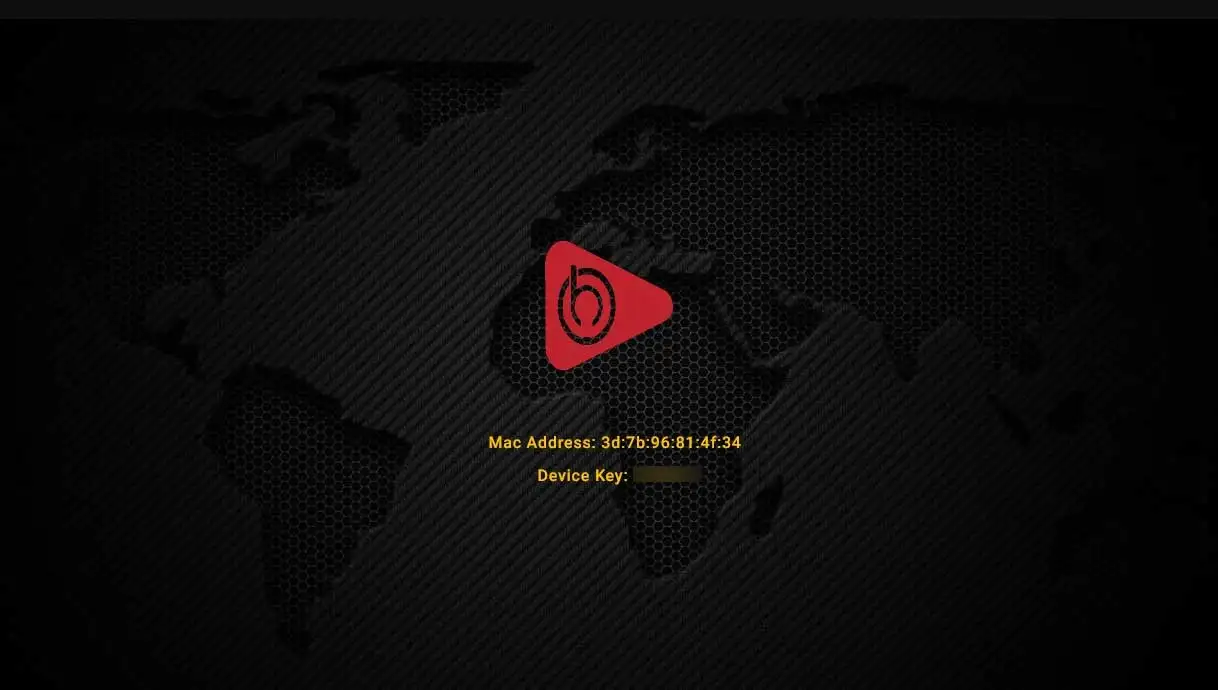
- On vous demandera l'adresse MAC et la clé d'appareil de votre installation. L'étape suivante indique où les trouver.
- Ouvrez l'application sur votre appareil et cliquez sur l'icône de profil du tableau de bord.
- Device Info, en haut à gauche, affiche les deux valeurs. Saisissez-les dans le formulaire et connectez-vous.
- Vous êtes dans la gestion des listes. Deux méthodes permettent d'ajouter votre ligne IPTVNext.
Méthode 1 — ajouter une ligne M3U
Si votre courriel IPTVNext vous a donné une longue URL de diffusion unique, c'est la voie la plus rapide.
- Depuis le portail, cliquez sur Add Playlist.
- Remplissez les champs :
- Playlist name — le libellé de votre choix, par exemple « IPTVNext ».
- Playlist URL — le lien M3U de votre courriel d'activation.
- XMLTV EPG URL — facultatif. Laissez vide et IBO Player extraira le guide de la liste automatiquement. Ne le remplissez que si vous utilisez une source EPG tierce.
- Protect this playlist — cochez pour définir un code PIN.
- Cliquez sur Save.
Méthode 2 — ajouter une liste Xtream Codes
- Depuis le tableau de bord, cliquez sur Add XC Playlist.
- Les champs sont identiques à la méthode précédente, avec un ajout : Host, l'adresse du serveur figurant dans votre courriel. Ajoutez votre identifiant et votre mot de passe, puis enregistrez.
Réorganiser l'écran Live TV
À savoir avant de vous installer : la disposition Live TV par défaut est un peu désordonnée. Les noms de chaînes débordent sous la fenêtre d'aperçu et le guide se place mal. Un seul réglage corrige tout.
- Sur le tableau de bord d'IBO Player, cliquez sur l'icône d'écran à côté du symbole Wi-Fi.
- Vous êtes dans Live Screen Style. Le réglage par défaut est « Malai TV Style » — le désordonné. Passez-le sur Thai et enregistrez.
- Les noms de chaînes ont désormais de la place car les catégories sont masquées, et la mini-fenêtre et le guide s'affichent correctement.
- Appuyez sur la flèche gauche de la télécommande (ou le geste retour sur écran tactile) pour rappeler les catégories.
Favoris et recherche de chaînes
Ajouter un favori est simple : depuis la liste des chaînes, maintenez la pression sur la chaîne voulue, puis choisissez Add. Un cœur apparaît à côté du nom pour confirmer. Votre liste de favoris se place en haut de la colonne des catégories.
La recherche se trouve en bas à gauche de l'écran Live TV et parcourt toutes les catégories à la fois. Elle fonctionne par terme exact : un nom partiel passe, une combinaison erronée non. Saisissez avec soin.
La section films et séries
La zone à la demande est volontairement dépouillée, et c'est tant mieux : nette, rapide à parcourir, avec tout l'essentiel. La liste par défaut affiche les ajouts les plus récents du fournisseur. Maintenez OK sur un titre pour l'ajouter aux favoris.
Trois commandes figurent en haut à droite : une icône palette qui bascule entre les thèmes Modern et Normal, une flèche vers le bas pour trier par date d'ajout, note ou ordre alphabétique, et une loupe pour la recherche. Le catalogue à la demande IPTVNext dépasse les 150 000 titres.
Acheter la licence IBO Player
L'application laisse une courte période d'évaluation après l'installation, puis exige une licence. Ces frais reviennent à IBODEV pour l'application elle-même et sont entièrement distincts de votre abonnement IPTVNext.
- Ouvrez le site IBO Player et cliquez sur Activate Device dans le menu du haut.
- Connectez-vous avec votre adresse MAC et votre clé d'appareil — les deux figurent dans l'application sous App Info, en bas du tableau de bord.
- Choisissez Activate Device dans la colonne de gauche et sélectionnez un moyen de paiement.
- Acceptez les conditions avec le bouton vert.
- Deux formules sont proposées : un an pour environ 5 €, ou à vie pour environ 10 €. Choisissez et cliquez sur Checkout.
- Complétez les informations demandées et cliquez sur Proceed.
- Payez, puis fermez et rouvrez l'application pour que l'activation soit prise en compte.
Comprendre le menu des réglages
C'est ici que vit toute la configuration de l'application. En partant du haut à gauche :
- Network — un raccourci vers les réglages sans fil de l'appareil.
- Parental control — définissez un code PIN pour empêcher les enfants d'ouvrir l'application. La première fois, saisissez
0000comme mot de passe actuel même si vous n'en avez jamais défini. Oublié ? Réinitialisez le PIN depuis le portail IBO Player. - Check for updates — l'application vérifie et se met à jour à distance.
- Language — seize langues prises en charge.
- Application info — version, code de build et date d'expiration de la licence.
- Clear cache — la première chose à essayer si l'EPG se comporte mal ou si les visuels ne se chargent pas. Cela règle la plupart des anomalies.
- Manage categories — masquez les catégories que vous ne regardez jamais pour réduire la grille à ce qui vous intéresse vraiment. Très utile sur une liste de 30 000 chaînes.
- Live TV player — basculez le moteur de lecture entre Android Player, EXO Player et VLC. Les bibliothèques de codecs EXO et VLC sont intégrées à l'application.
- VOD player — le même choix pour les films et séries.
- Main screen background — douze visuels au choix.
- Content strategy — décidez si l'application charge toutes les données direct et VOD au lancement ou uniquement à l'ouverture de chaque section. Sur un boîtier lent, le chargement à la demande est nettement plus rapide.
- Auto boot on start — lance IBO Player automatiquement à l'allumage de l'appareil.
Options supplémentaires
- Stream URL redirection check — vérifie si l'adresse de serveur saisie est bien celle qui vous sert réellement.
- Live TV EPG — le guide est actif par défaut ; désactivez-le ici si vous préférez une liste nue.
- Use extension in stream URL — suit le type d'extension de votre ligne, pour qu'une URL M3U-plus charge les chaînes dans de vraies catégories.
- Use M3U format in stream URL — force le traitement de toute ligne comme du M3U simple.
- Use runtime for movies — ne charge chaque catégorie de films qu'à son ouverture.
- Use runtime for series — idem pour les séries.
- Use UTF-8 decode — à activer si une liste nécessite l'UTF-8 pour afficher correctement les noms de chaînes.
Notre avis
C'est une bonne application. Minimaliste, il lui manque deux ou trois fonctions que nous aimerions, mais la lecture est fluide et c'est de loin la meilleure option pour quiconque regarde sur un téléviseur Samsung ou LG. Pour la grande majorité des abonnés IPTVNext, c'est le bon outil, et l'approche mono-application est exactement ce qui permet à notre support de régler la plupart des problèmes en un seul message. Bloqué malgré tout ? Écrivez au support et nous vous accompagnons.
Questions d'installation
Pas du tout. IBO Player s'installe depuis la boutique officielle sur les téléviseurs LG et Samsung, et se charge en quelques clics sur Fire TV Stick, boîtiers Android, Windows et macOS. Notre guide d'installation IBO Player illustre chaque plateforme étape par étape, et le support vous accompagne en direct si une étape bloque.
IBO Player, et uniquement IBO Player. Ce choix unique est volontaire : il nous permet d'optimiser les serveurs pour un seul client, de déployer des correctifs de lecture qui atteignent vraiment tout le monde, et d'offrir un support qui connaît l'application à fond. IBO Player tourne sur Android, Fire TV, Windows, macOS, Linux et les boutiques LG et Samsung.
Comptez 16 Mbit/s comme plancher absolu, et 25 Mbit/s ou mieux pour de la 4K constante. La stabilité compte davantage que le débit brut : une ligne régulière donne une image plus nette et zéro gel pendant une troisième période de hockey, alors qu'une connexion rapide mais irrégulière saccadera. Le câble Ethernet l'emporte toujours sur le Wi-Fi.
Oui : écrivez au numéro WhatsApp affiché en pied de page et un conseiller vous guide en direct, qu'il s'agisse d'installer IBO Player sur un Fire Stick ou de coller votre liste dans le portail. La plupart des premières configurations se terminent en moins de dix minutes.
Le plus souvent à cause de votre bande passante locale ou d'une congestion en soirée sur votre propre ligne. Le remède le plus rapide : mettre en pause dix à quinze secondes pour laisser le tampon se remplir, puis reprendre. Si cela se répète sur plusieurs titres, redémarrez votre routeur et retestez ; si le problème persiste, ouvrez un ticket pour que nous vérifiions un éventuel blocage d'IP.
Commencez par le routeur : redémarrez-le et vérifiez que l'appareil est sur la meilleure bande disponible, ou mieux encore en Ethernet. Contrôlez ensuite les réglages IBO Player de l'appareil utilisé. Si le problème n'apparaît que chez un seul fournisseur d'accès, celui-ci limite probablement le trafic de diffusion : un test sur un partage de connexion mobile le confirme en moins d'une minute.
Installé et prêt pour une ligne ?
Commandez le mois d'introduction et vos identifiants IBO Player arrivent sur WhatsApp en quelques minutes.